In diesem Tutorial...
...lernst du, wie du einen Minecraft-Server mit Plugin-Unterstützung auf einem Raspberry Pi 4 / 5 hosten kannst.
Was kannst du dir daraus erhoffen?
Positives:
Server ist 24/7 online
Ist im Betrieb (fast) kostenlos
Niedriger Stromverbrauch
Keine Abo-Modelle wie beim Mieten eines Minecraft-Servers
Negatives:
Selbst einrichten
geringe Performance
erfordert Skills mit Computern
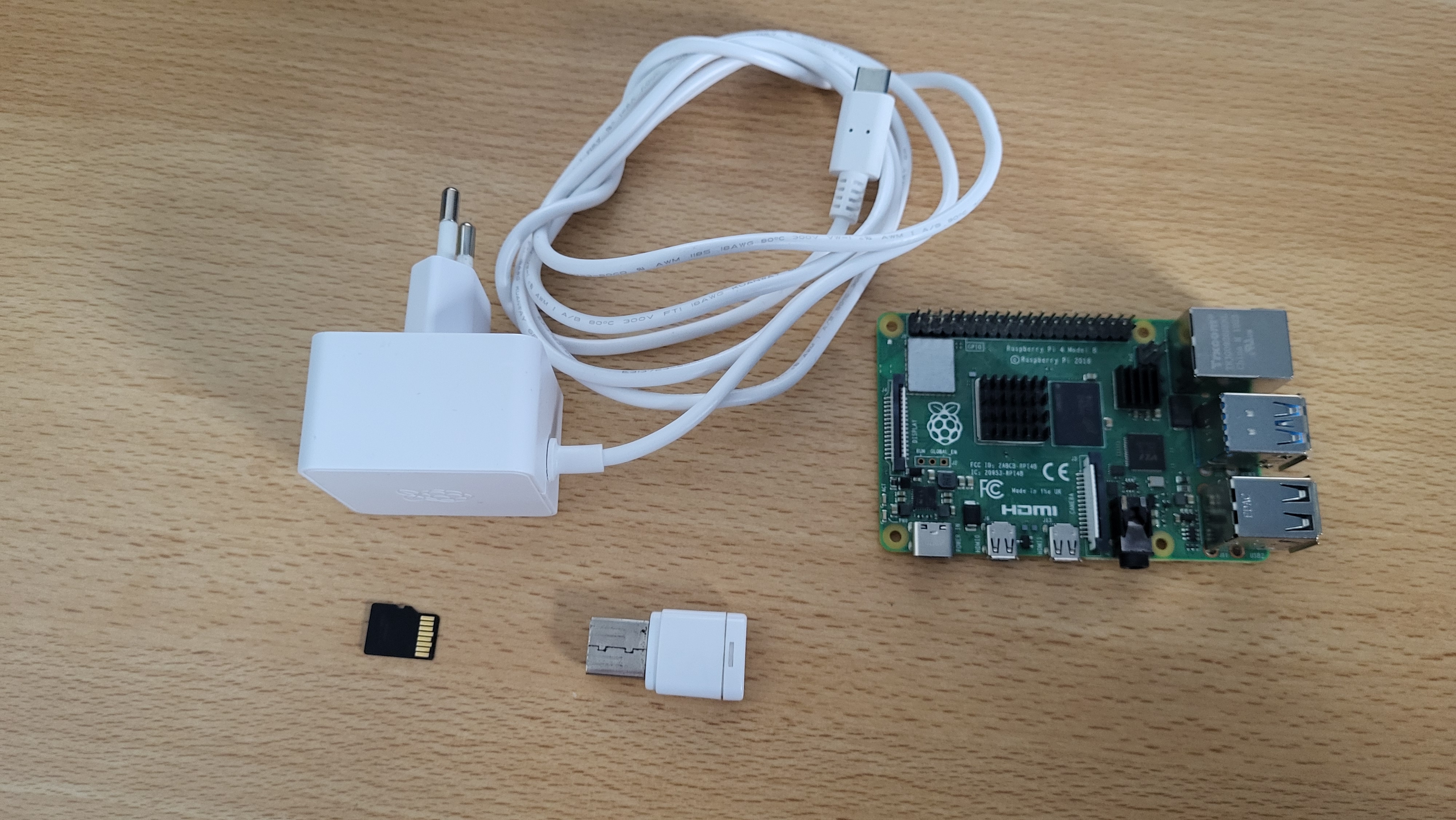
Was braucht man?
1× Raspberry Pi 4 / 5
microSD-Karte (hochwertig, für den Dauerbetrieb ausgelegt)
Raspberry-Pi-Netzteil, Pi 4: 15,3 W | Pi 5: 25 W
SD-Kartenleser
Ein microHDMI-zu-HDMI-Kabel
Natürlich eine Internetverbindung
Betriebssystem installieren
Zuerst ladet ihr euch den Raspberry Pi Imager von der offiziellen Webseite herunter: Lade den Raspberry Pi Imager herunter.
Sobald das Programm installiert ist, könnt ihr es öffnen und die SD-Karte in den PC einstecken.
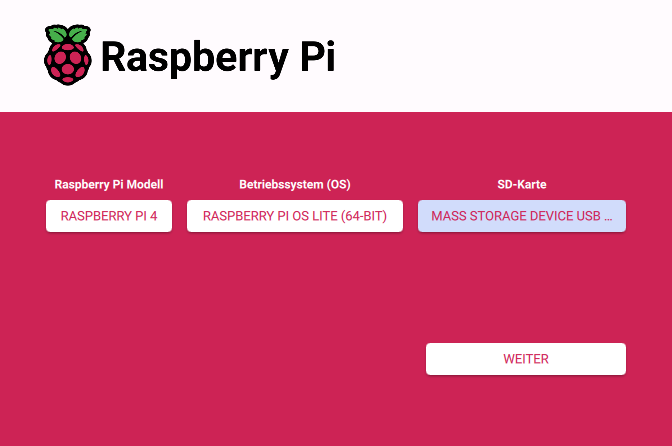
Nun könnt ihr euer RPi-Modell auswählen (Raspberry Pi 4 | 5).
Danach wählt ihr das Betriebssystem aus (OS WÄHLEN → Raspberry Pi OS (other)), in dem Fall Raspberry Pi OS Lite 64-bit. Jetzt wählt ihr eure RICHTIGE SD-Karte aus, dann klickt auf weiter. Diese wird formatiert und mit dem Image bespielt.
Wenn das Betriebssystem installiert ist...
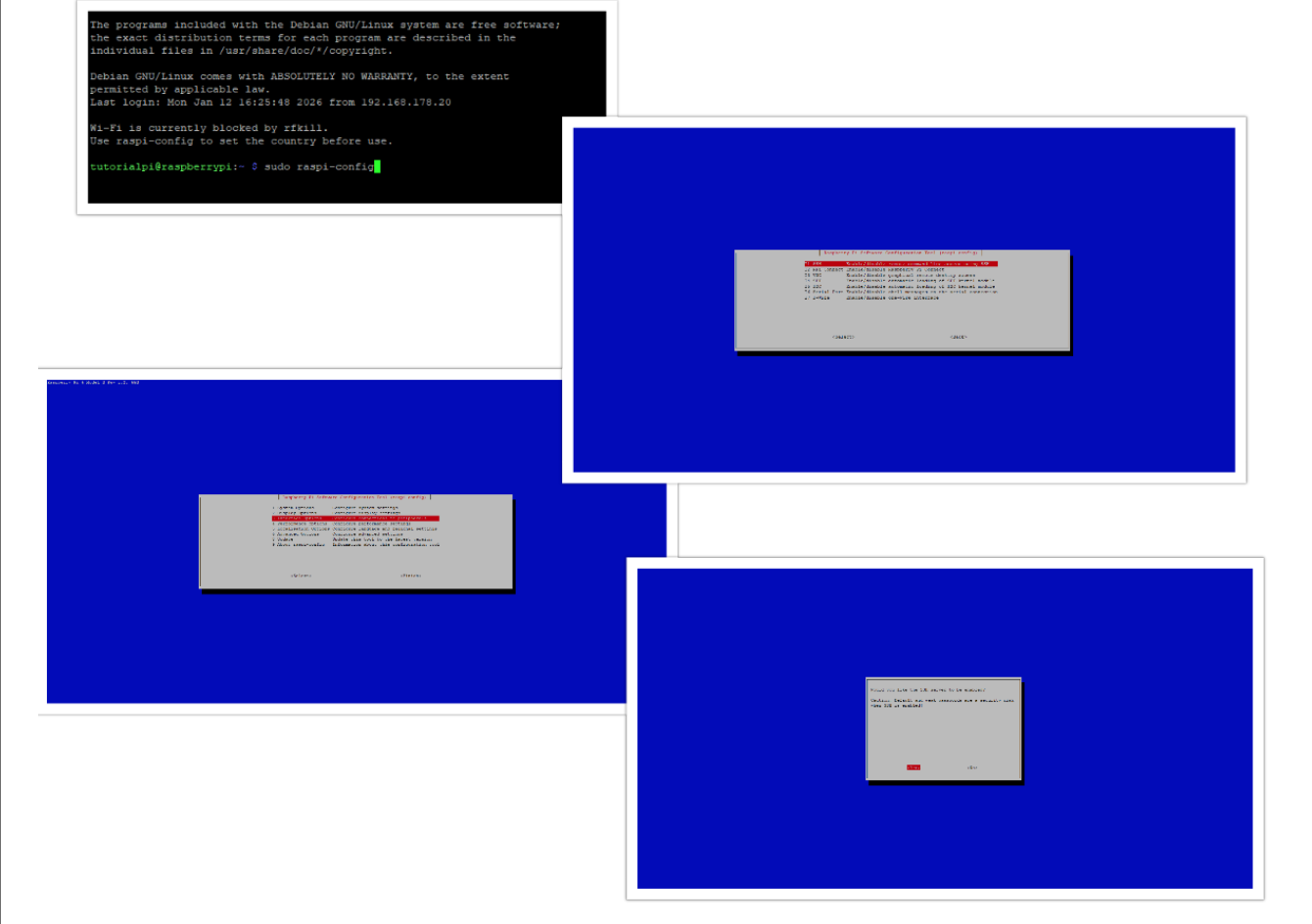
Steckt ihr die SD-Karte in den Raspberry Pi und schließt ihn an Strom und Monitor an. Wenn der Pi gestartet hat, könnt ihr ihn mit dem Einrichtungsassistenten einrichten. Danach geht ihr mit dem Befehl sudo raspi-config in die Einstellungen des Pis. Wenn ihr dort angelangt seid, könnt ihr dort SSH aktivieren (sonst könnt ihr nichts über den Computer machen).
IP-Adresse herausfinden
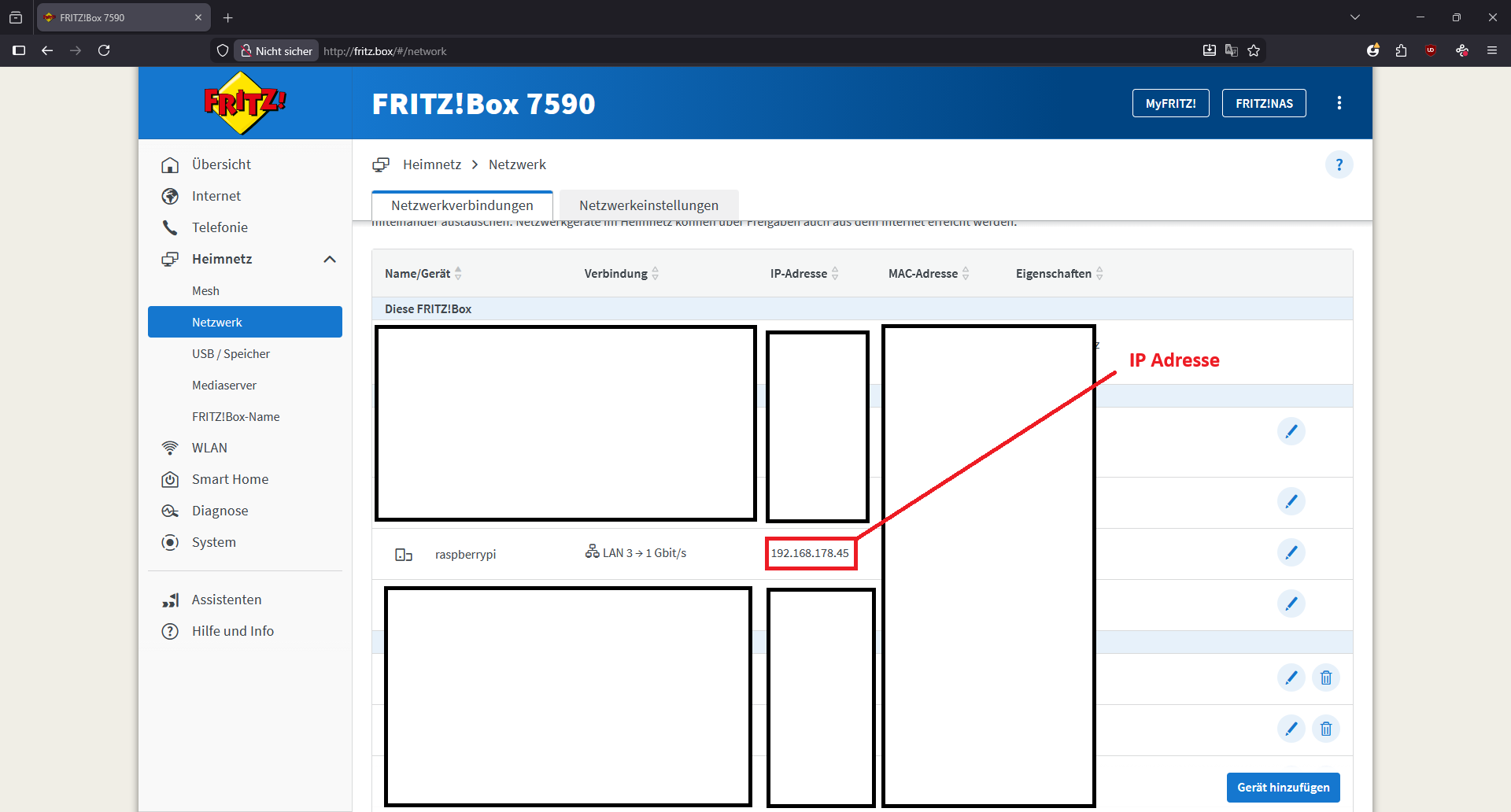
Um die IP-Adresse herauszufinden, könnt ihr in das Webinterface eures Routers gehen. Dort geht ihr auf den Tab, wo ihr die IP-Adressen eurer Geräte sehen könnt. Bei einer FRITZ!Box findet man dies unter Heimnetz.
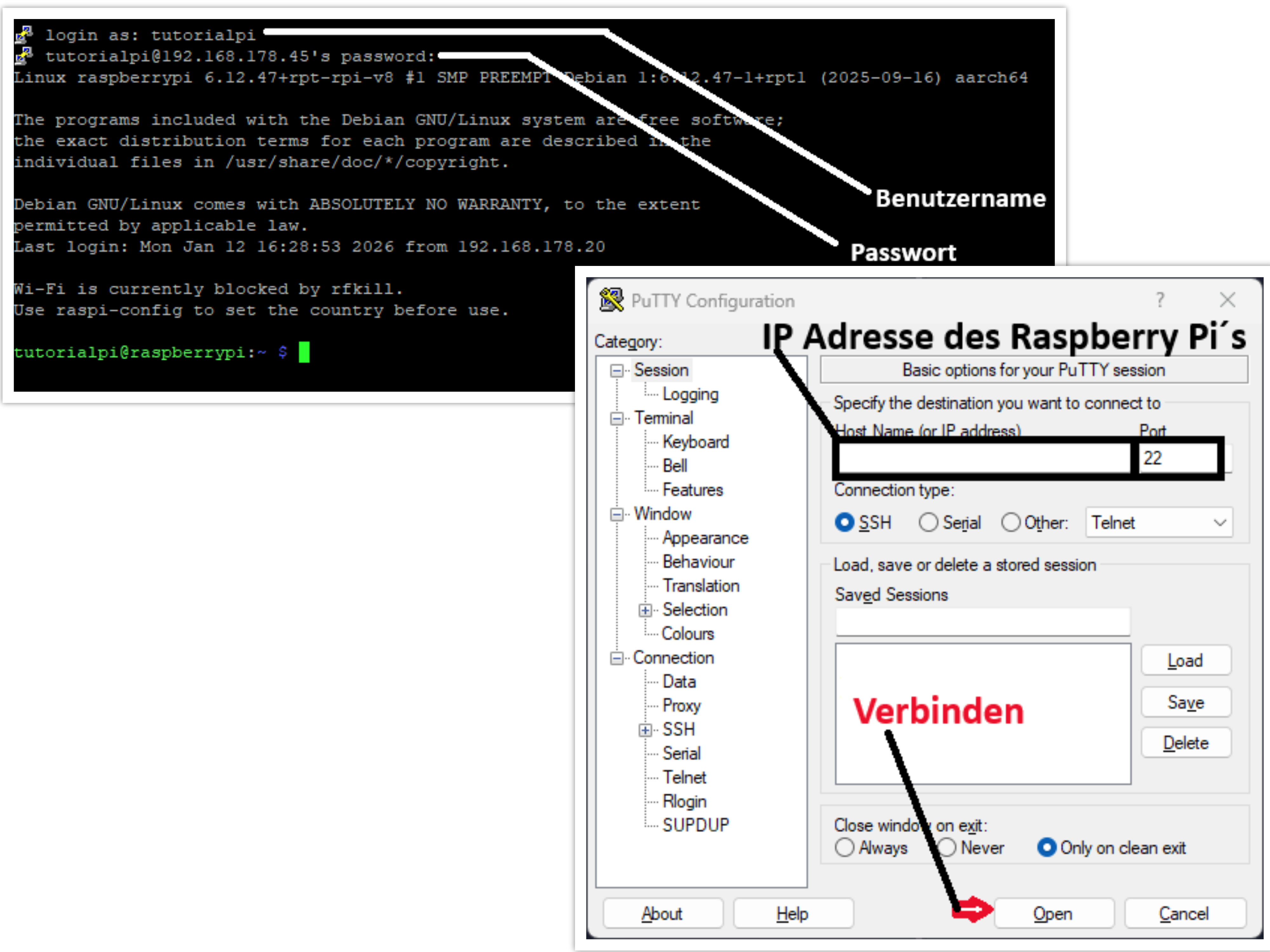
Nun verbinden wir uns mit dem Raspberry Pi
Zuerst ladet ihr euch PuTTY oder eine andere SSH-Software herunter
PuTTY herunterladen. Ich werde es anhand von PuTTY erklären. Bei dem Feld „IP-Adresse des Pis“ tragt ihr die IP-Adresse des Raspberry Pis ein, drückt auf „Open“, danach öffnet sich ein neues Fenster – dies ist die SSH-Konsole des Raspberry Pis. Dort gebt ihr nun eure Anmeldedaten ein. Jetzt können wir mit dem Einrichten des Minecraft-Servers starten. Tipp: Mit einem Rechtsklick fügt ihr Dinge bei PuTTY ein.

Java installieren
Zuerst installieren wir SDKMAN (ein Programm zum Installieren von Java)
sudo apt install curl -y
curl -s "https://get.sdkman.io" | bash
source "$HOME/.sdkman/bin/sdkman-init.sh"
Installation überprüfen:
sdk versionJava installieren (SDKMAN wird dafür benötigt!)
sdk install java 21.0.4-tem
java -version
Sollte die Nachricht so wie im Bild angezeigt werden, hast du erfolgreich Java 21 installiert.
Minecraft-Server installieren
Als Serversoftware werden wir PaperMC verwenden, da diese Software sehr gut optimiert ist und Plugin-Unterstützung bietet. Zuerst erstellen wir einen neuen Ordner für den Minecraft-Server
mkdir Minecraft_ServerWechseln in den neuen Ordner.
cd Minecraft_ServerNun können wir uns PaperMC von der offiziellen Webseite herunterladen Paper herunterladen
Dort macht ihr einen Rechtsklick auf den Download-Button und kopiert den Link. Diesen Link könnt ihr dann in diesen Befehl einfügen:
wget DEIN_PAPERMC_LINKSobald ihr Paper heruntergeladen habt, könnt ihr den Server mit dem Befehl
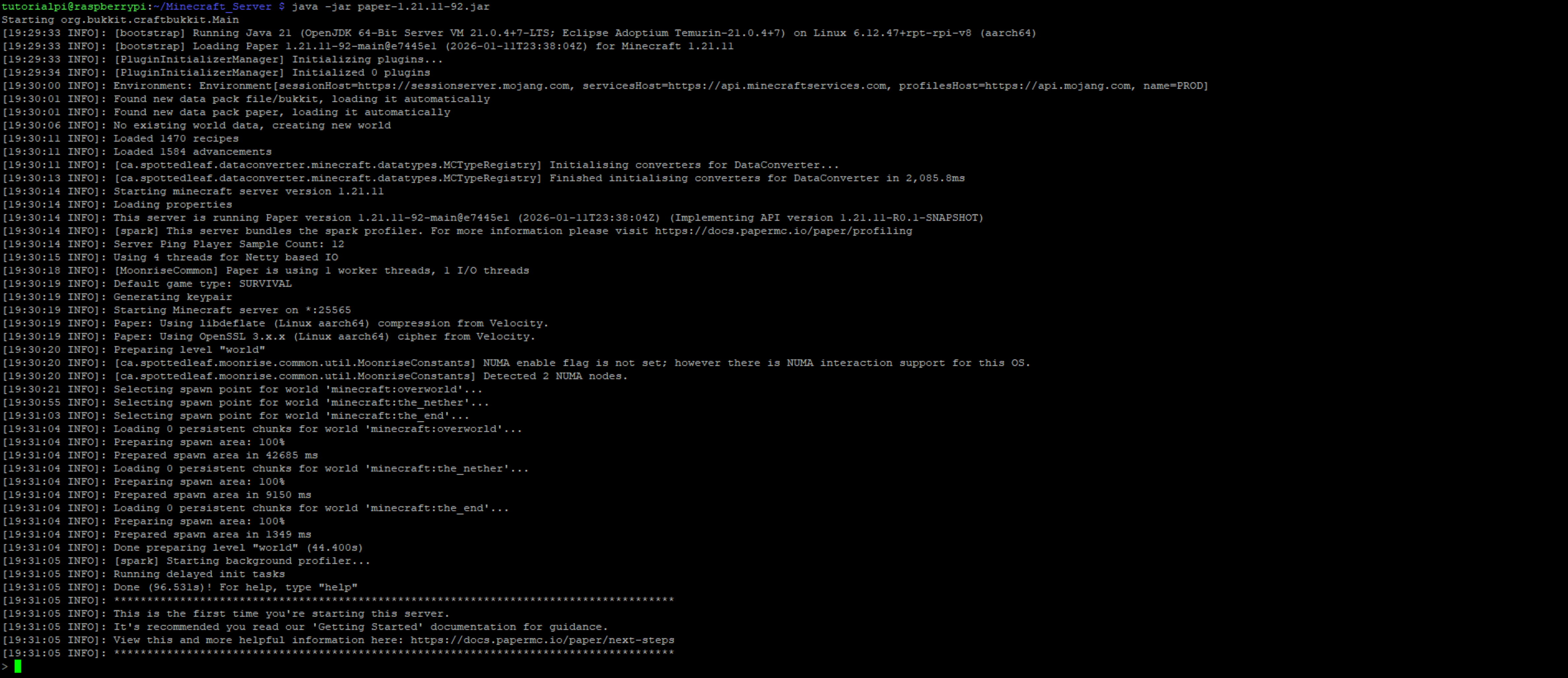
java -jar paper-DEINE_PAPER_VERSION.jarstarten. Den Namen könnt ihr mit dem Befehl
ls herausfinden.Nun sollte sich eine Datei namens „eula.txt“ erstellt haben. Diese müsst ihr mit dem Befehl
nano eula.txtbearbeiten und die Variable auf „true“ setzen. Die Datei verlasst ihr dann mit „STRG+X“ und bestätigt mit „Y“. Nun könnt ihr den Befehl zum Starten erneut ausführen.
Server beitreten
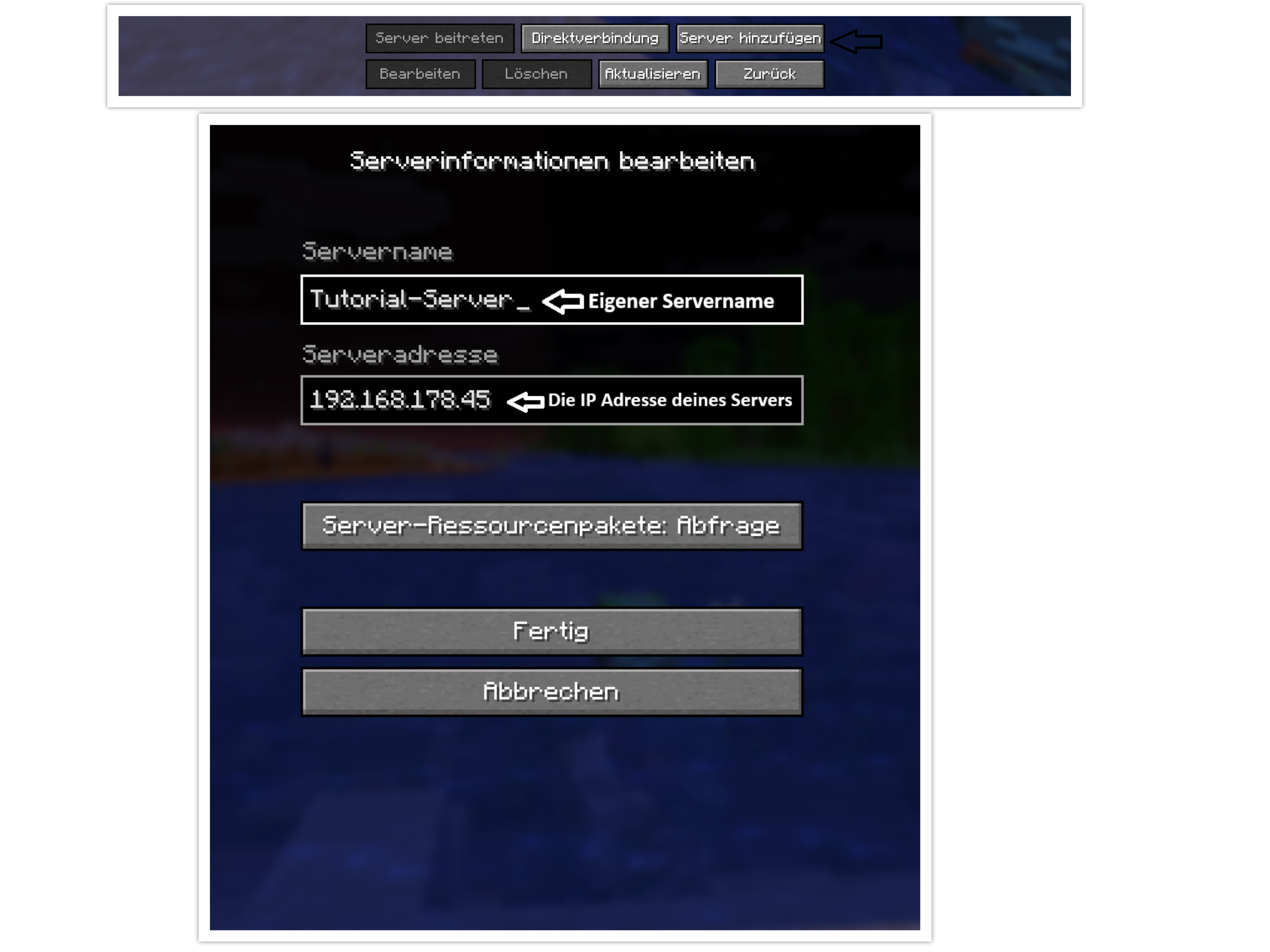
Zuerst nehmt ihr die IP-Adresse des Servers und klickt in Minecraft auf „Neuen Server hinzufügen“
In diesem Feld gebt ihr wie im Bild gezeigt eure IP-Adresse ein. Danach wählst du deinen Server aus und joinst ihn. Das erste Joinen dauert ein bisschen länger.
Server 24/7 machen
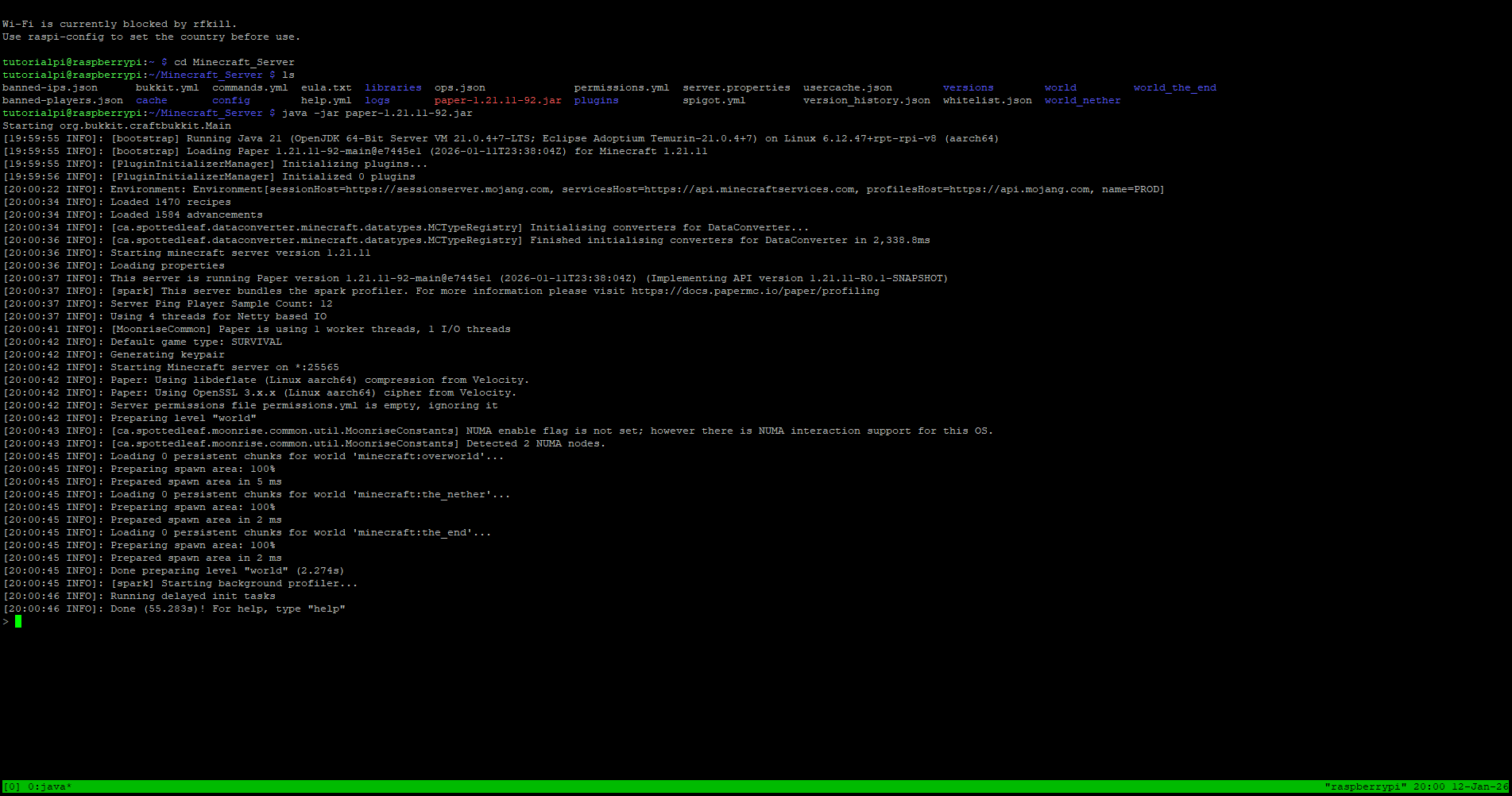
Um den Minecraft-Server 24/7 laufen zu lassen, müssen wir tmux installieren. Dies gaukelt dem Server vor, dass ihr immer noch verbunden seid, selbst wenn ihr die SSH-Sitzung geschlossen habt.
Tmux installieren:
sudo apt install tmuxSession starten:
tmuxHier könnt ihr jetzt ganz normal den Server starten.
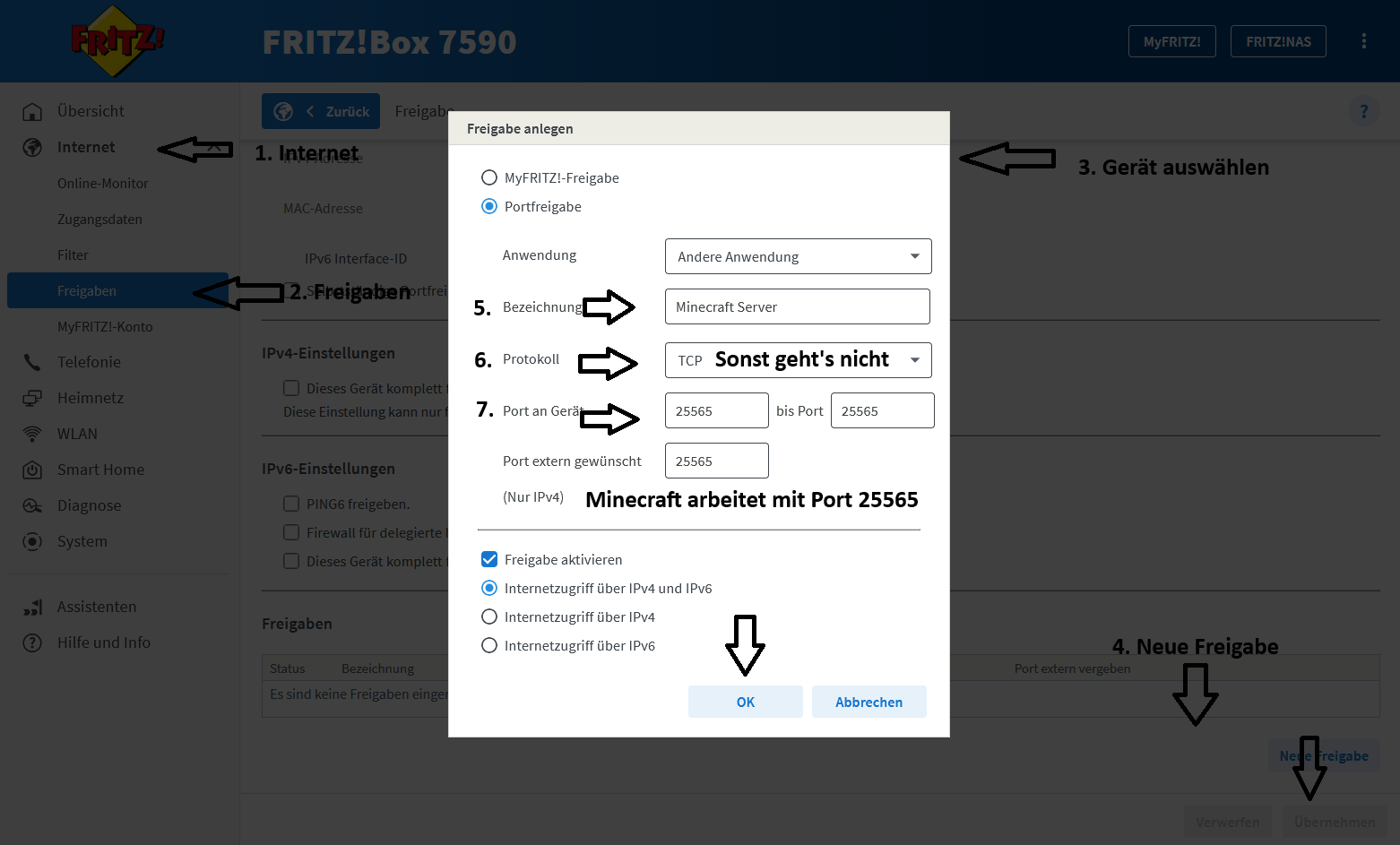
Portfreigabe
Eine Portfreigabe muss erstellt werden, um den Server aus dem Internet (nicht nur aus dem Heimnetz) erreichen zu können, sodass ihr auch mit euren Freunden spielen könnt. Im Bild könnt ihr die Einrichtung einer Portfreigabe sehen. WICHTIG: Eine Portfreigabe ist immer eine kleine Sicherheitslücke für euer Heimnetz.
Viel Spaß mit dem Server!
Dein Classattack-Team